Whatsapp Profili Nasıl Düzenlenir?
Kaynaklara göre derlenip doğrulanmış, editör ekibimizce incelenmiştir.
Whatsapp SMS ücreti ödemeden mesajlaşmanın bir alternatifidir. Aynı zamanda fotoğraf, video ve sesli mesaj göndermeyi de desteklemektedir. iOS, Android, Windows Phone, Nokia S40, Symbian ve Blackberry telefonlarda kullanılabilmektedir. Whatsapp’ta görüntülenen adınızı değiştirmek, profilinize fotoğraflar eklemek ve de durum mesajlarınızı değiştirmek gibi birçok düzenleme işlemini yapabilirsiniz. Bunun için aşağıdaki adımları uygulamanız yeterlidir.
Bölüm1: Hesap Kaydedilmesi ve Profil Oluşturma
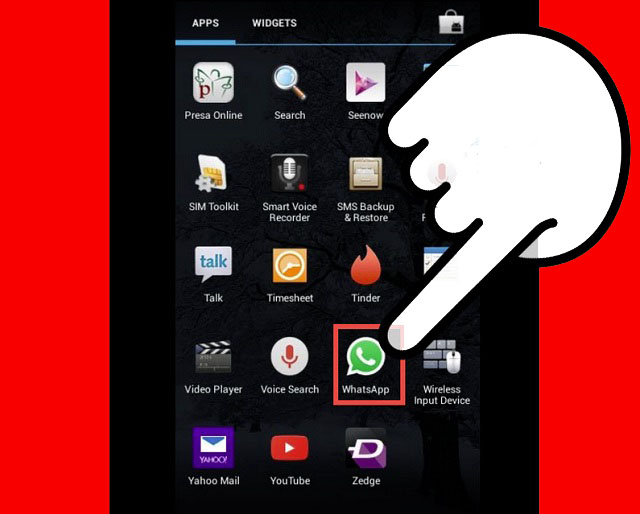 1 Hesap kaydı yapın ve Whatsapp’ı açın. Telefon numaranızı girin ve ardından “Bitti (Done)” kısmına dokunun.
- ABD dışında bir ülkede yaşıyorsanız, ABD yazan kısma dokunun ve yaşadığınız ülkeyi seçin.
- Kayıt olduğunuzda Whatsapp size otomatik olarak bir doğrulama SMS’i gönderecektir. Devam etmeden önce bu kodu girmeniz gerekmektedir. SMS yerine dilerseniz otomatik telefonda talep edebilirsiniz.
[adsyatay][adsmobil]
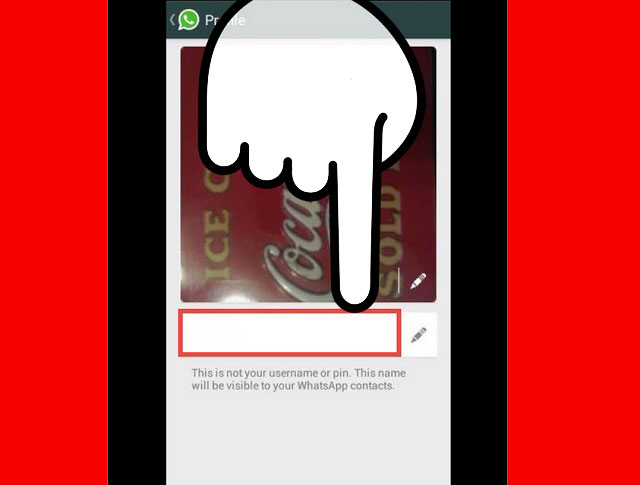 2 Adınızı girin. Profil ekranında Whatsapp üzerinde kullanmak istediğiniz adı giriniz.
- Dilerseniz gerçek adınızı, dilerseniz de takma adınızı kullanabilirsiniz.
Bölüm2: Profil Fotoğrafının Çekilmesi
 1 Bir profil fotoğrafı çekin. Her telefonda fotoğraf çekme düğmesi farklılık göstermektedir.
- Bir profil fotoğrafı eklemek için telefonunuzun internete bağlı olduğundan emin olun.
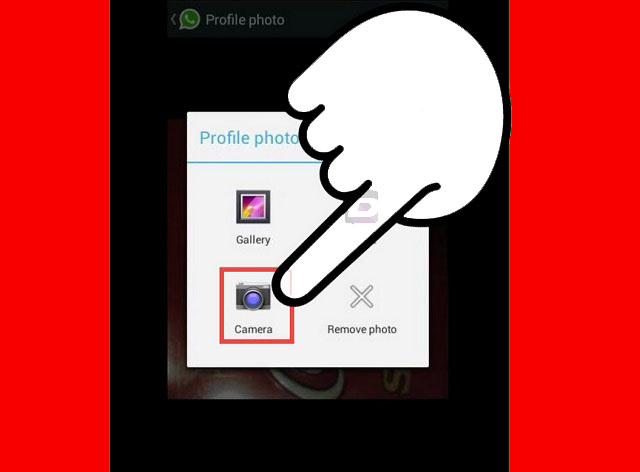 2 Fotoğraf çekme düğmesine dokunun.
- iPhone cihazınızda, Whatsapp kamerasına erişmek için “Tamam (Ok)” butonuna dokunun.
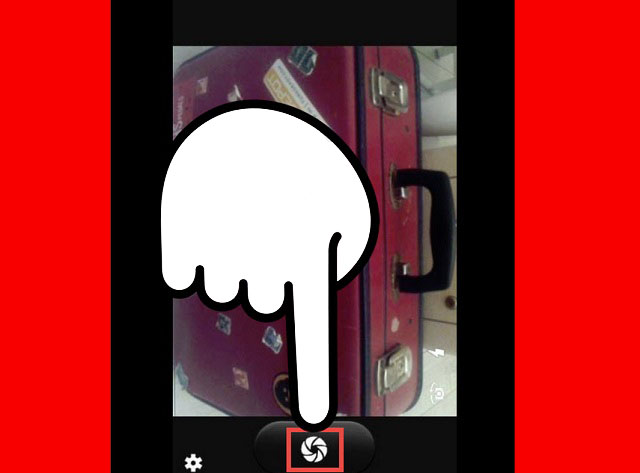 3 Kendinizin veya profil resmi için kullanmak istediğiniz şeyin fotoğrafını çekin.
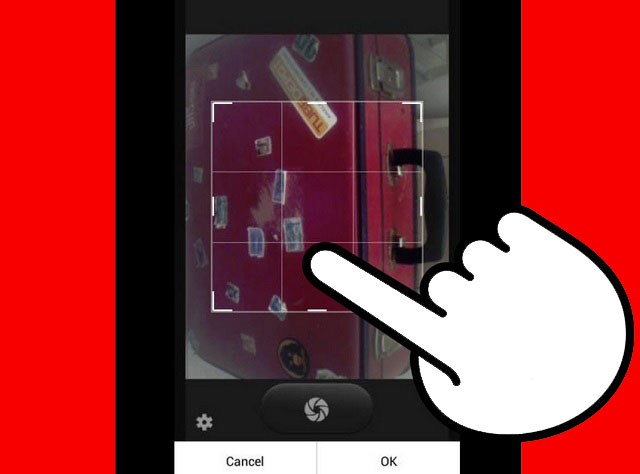 4 Taşıyarak görüntüyü ölçeklendirin. Eğer dokunmatik ekran bir telefona sahipseniz parmaklarınızı kullanarak görüntünün istediğiniz kısmını seçebilirsiniz. Sıkıştırın ve görüntünün boyutunu değiştirmek için yakınlaştırın.
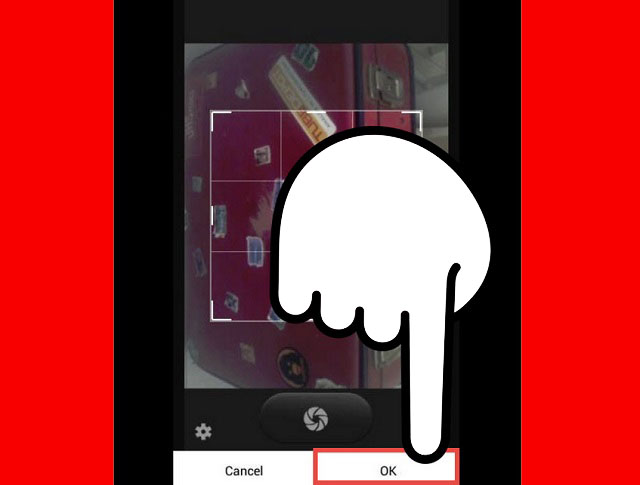 5 “Bitti / Tamam (Ok)” butonuna basın. Eğer fotoğraf onaylanırsa daire şeklinde görünür.
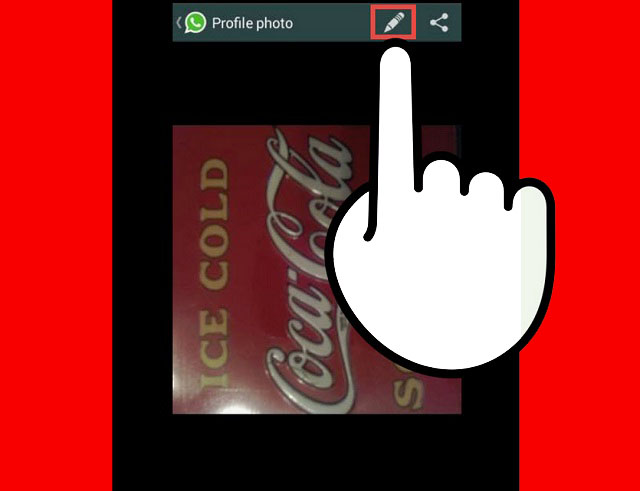
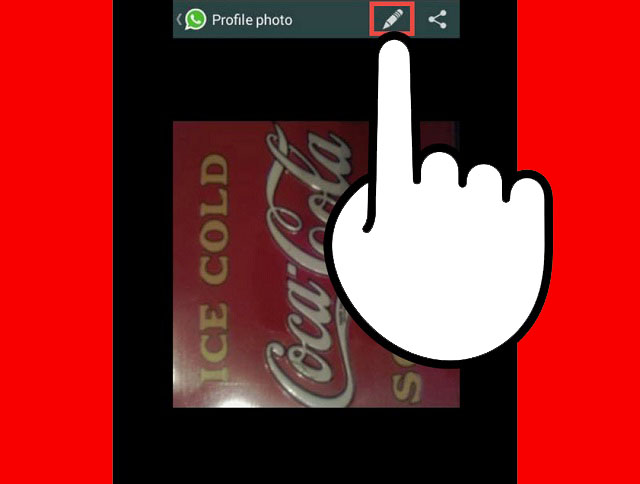 6 Görüntüyü değiştirmek için fotoğrafa dokunun ve akabinden “Düzenle (Edit)” ye dokunun.
Bölüm 3: Profil Resmi İçin Varolan Fotoğraflardan Seçme
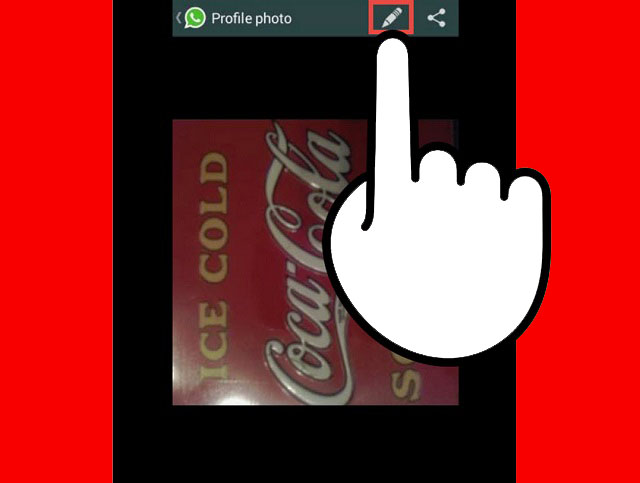 1 Profil fotoğrafı olarak varolan fotoğraflarınızdan birini kullanın. Fotoğraf düğmesi farklı işletim sistemlerine sahip telefonlarda farklı olabilir. Fotoğraf eklemek için telefonunuzun internete bağlı olduğundan emin olun.[adsmobil]
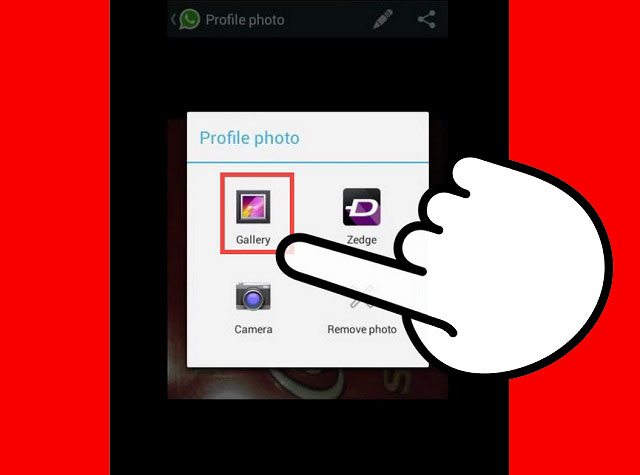 2 Mevcut olan fotoğraflardan seçmek için Galeri (Gallery) kısmına dokunun.
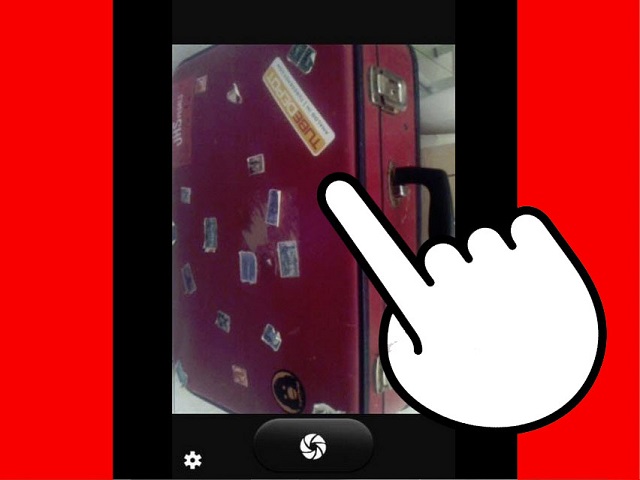 3 Bir profil fotoğrafı seçin.
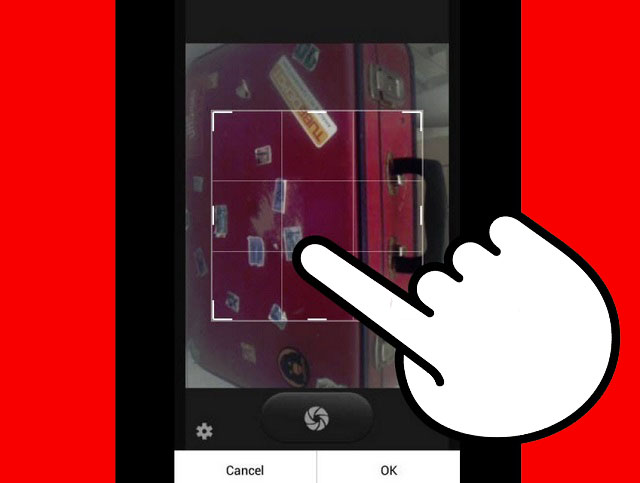 4 Fotoğrafı istediğiniz boyutlarda seçip ölçeklendirin. Dokunmatik ekrana sahip bir telefona sahipseniz parmaklarınızı kullanarak fotoğrafın istediğiniz kısmını seçebilirsiniz.
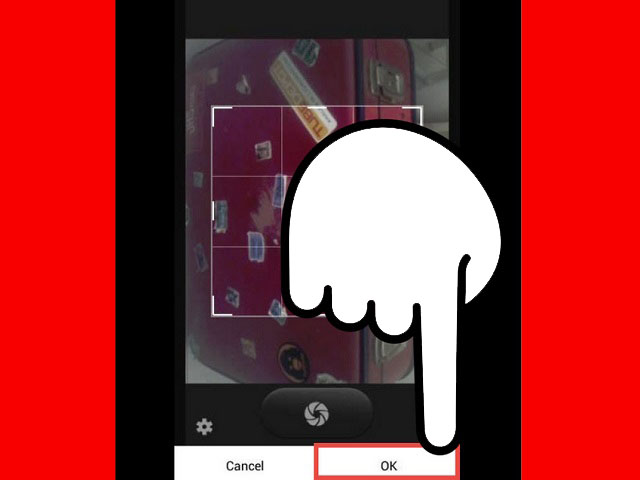 5 Ayarladığınız görüntüyü seçmek için “Bitti / Tamam (Ok)” butonuna dokunun.[adsyatay][adsmobil]
Bölüm4: Durum Bilgisinin Değiştirilmesi
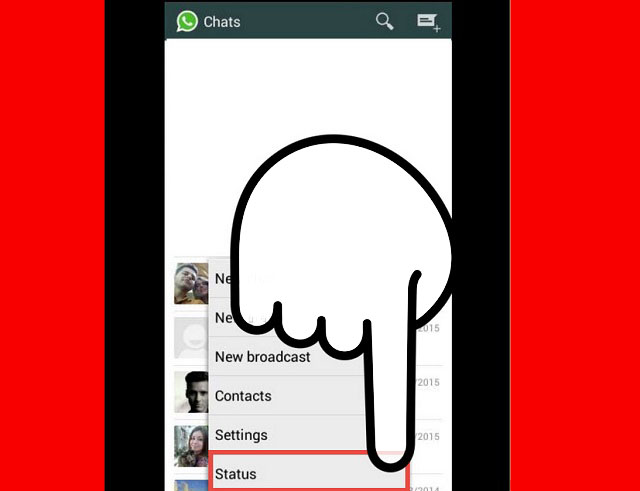 1 “Durum (Status)” iletisi kısmına dokunun.
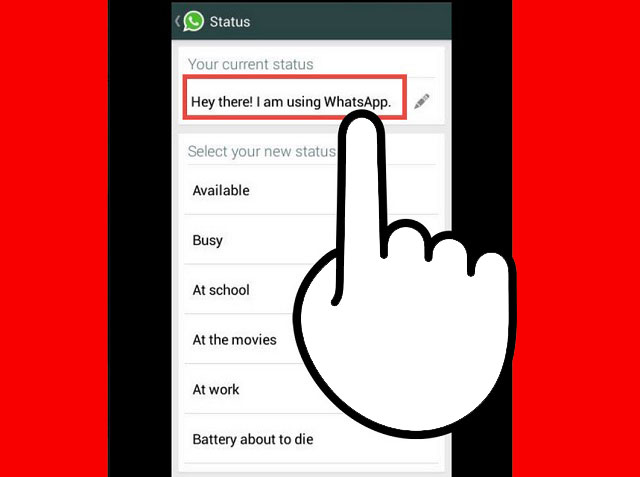 2 Durumunuzu değiştirmek için önceden var olan duruma dokunun.
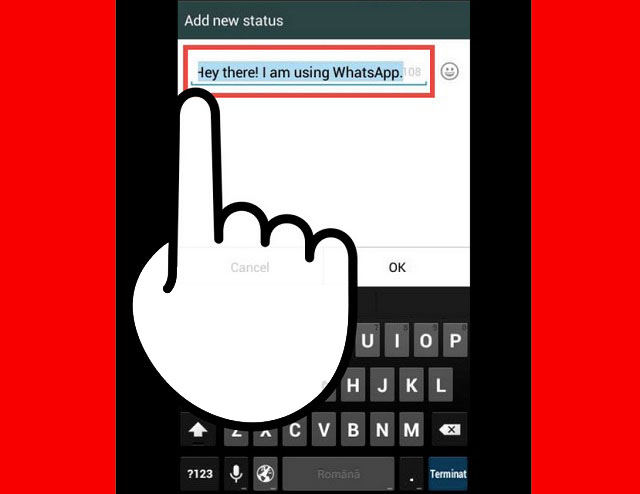 3 Düzenlemek için geçerli duruma dokunun. Durum iletisi için 139 karakter kullanabilirsiniz.
Bölüm5: Profilin Düzenlenmesi
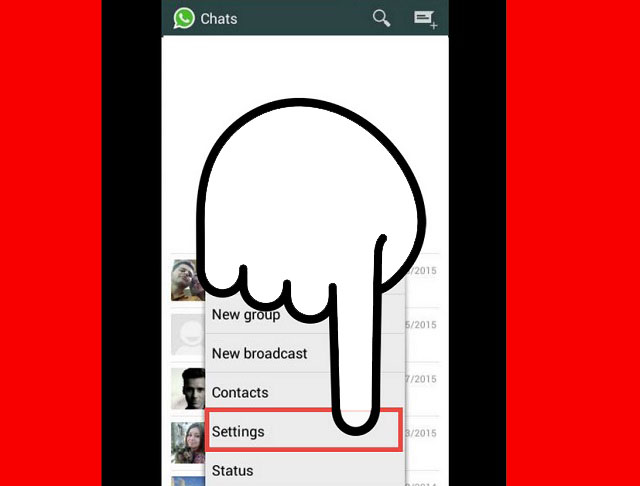 1 Ayarlar (Settings) kısmına dokunun.
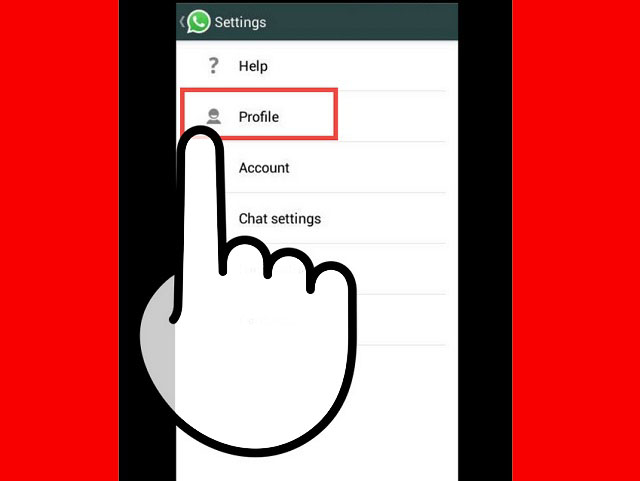
2 “Profil (Profile)” kısmına dokunun.
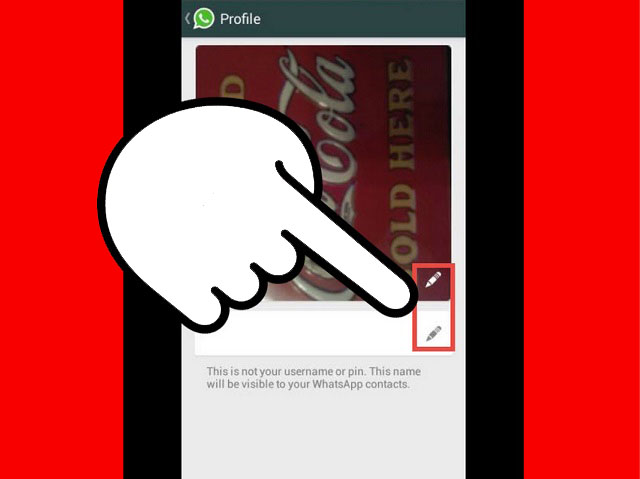 3 Profil fotoğrafı, isim ve durum iletisini düzenleyin.